
 Seadet ei leita juhtmeta LAN-is

-
Kontroll 1 Veenduge, et seade oleks sisse lülitatud.
-
Kontroll 2 Veenduge, et seadmel olev märgutuli Wi-Fi põleks.
Kui märgutuli Wi-Fi ei põle, on juhtmeta LAN keelatud. Toimige juhtmeta LAN-i lubamiseks järgmiselt.
-
Vajutage pikalt nuppu Wi-Fi ja vabastage see, kui märgutuli Sisse (ON) vilgub.
-
Vajutage järjest nuppe Värvirežiim (Color), Must režiim (Black) ja Wi-Fi.
Kui märgutuli Sisse (ON) lõpetab vilkumise ja jääb põlema ning märgutuli Wi-Fi süttib, on juhtmeta LAN lubatud.
-
-
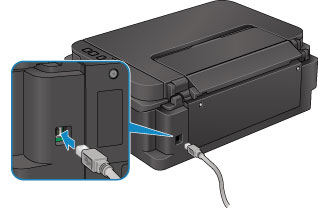
Kontroll 3 Kui seade on USB-kaabli abil ajutiselt arvutiga ühendatud, siis veenduge, et USB-kaabel oleks korralikult ühendatud.
Kui seadistate juhtmeta LAN-ühenduse või muudate juhtmeta LAN-i määranguid, kasutades USB-ühenduse kaudu tööriista IJ Network Tool, siis ühendage seade USB-kaabli abil arvutiga, nagu on näidatud alloleval joonisel. USB-port asub seadme tagaküljel.
-
Kontroll 4 Veenduge, et seadme seadistamine oleks lõpetatud.
Kui see pole nii, siis seadistage seade.
-
Windowsi puhul
Kasutage seadistamise CD-ROM-i või järgige Canoni veebisaidil olevaid suuniseid.
-
Mac OS-i puhul
Järgige Canoni veebisaidil olevaid suuniseid.
-
-
Kontroll 5 Kui kasutate tööriista IJ Network Tool, otsige seadet uuesti.
-
Windowsi puhul
-
Mac OS-i puhul
-
-
Kontroll 6 Seadme otsimisel võrgust veenduge, et seade oleks seotud pordiga. (Windows)
Kui tööriista IJ Network Tool jaotises Nimi (Name) kuvatakse määrang Draiver puudub (No Driver), pole seade pordiga seotud. Valige menüüs Määrangud (Settings) suvand Pordi seostamine (Associate Port), et seostada port seadmega.
-
Kontroll 7 Veenduge, et seadme ja juhtmeta ruuteri võrgumäärangud ühtiksid.
Veenduge, et seadme võrgumäärangud (nt juhtmeta ruuteri nimi, SSID, võrguvõti jne) oleksid samad kui juhtmeta ruuteril.
Juhtmeta ruuteri määrangute kontrollimiseks vaadake selle kasutusjuhendit või võtke ühendust tootjaga.
Seadme praeguste võrgumäärangute kontrollimiseks printige välja võrgumäärangute teave.
-
Kontroll 8 Veenduge, et arvuti võrgumäärangud oleksid õiged.
Veenduge, et arvuti saaks juhtmeta ruuteriga juhtmeta LAN-i kaudu suhelda.
-
Kontroll 9 Veenduge, et seade ei asuks juhtmeta ruuterist liiga kaugel.
Paigutage juhtmeta ruuter ja seade nii, et nende vahel ei oleks takistusi. Juhtmeta ühendus erinevate ruumide või korruste vahel on üldiselt nõrk. Juhtmeta sidet võivad takistada metalli või betooni sisaldavad ehitusmaterjalid. Kui seade ei saa seina tõttu juhtmeta LAN-i kaudu arvutiga ühendust, asetage seade ja arvuti samasse ruumi.
Lisaks, kui läheduses asub seade, nagu mikrolaineahi, mis kiirgab juhtmeta ruuteriga sama sagedusribaga raadiolaineid, võib see põhjustada häireid. Asetage juhtmeta ruuter häirete allikatest võimalikult kaugele.
-
Kontroll 10 Veenduge, et raadiosidesignaal oleks tugev. Jälgige signaali olekut ning vajaduse korral muutke seadme ja juhtmeta ruuteri asukohta.
-
Windowsi puhul
-
Mac OS-i puhul
-
-
Kontroll 11 Veenduge, et printeridraiveri atribuutide dialoogiboksi lehel Pordid (Ports) oleks valitud suvand Luba kahesuunaline tugi (Enable bidirectional support). (Windows)
-
Kontroll 12 Veenduge, et turbetarkvara tulemüür oleks välja lülitatud.
Kui teie turbetarkvara tulemüür on sisse lülitatud, võidakse kuvada hoiatus, et Canoni tarkvara püüab võrgule ligi pääseda. Hoiatusteate ilmumisel määrake turbetarkvara alati ligipääsu lubama.
Kui kasutate programme, mis lülituvad võrgukeskkondade vahel, kontrollige nende määranguid. Mõni programm kasutab tulemüüri vaikimisi.
-
Kontroll 13 Ruuteri kasutamisel ühendage seade ja arvuti LAN-i poolega (sama võrgusegmendiga).
-
Kontroll 14 Kui seade on ühendatud AirPorti põhijaamaga LAN-i kaudu, kasutage võrgu nime (SSID) puhul tähtnumbrilisi märke. (Mac OS)
-
Kontroll 15 Kontrollige seadme TCP/IP määrangut ja keelake IPv6.
Kehtiva TCP/IP määrangu kontrollimiseks printige seadme juhtpaneeli abil välja võrgumäärangute teave.
Kui suvandi TCP/IPv6 määranguks on valitud Luba, on lubatud nii IPv4 kui ka IPv6.
Vajutage pikalt nuppu Stopp (Stop) ning vabastage see, kui märgutuli Häire (Alarm) on vilkunud 26 korda.
IPv6 on keelatud ja ainult IPv4 on lubatud.

Kui probleem ei lahene, seadistage uuesti.
-
Windowsi puhul
Kasutage seadistamise CD-ROM-i või järgige Canoni veebisaidil olevaid suuniseid.
-
Mac OS-i puhul
Järgige Canoni veebisaidil olevaid suuniseid.
